
Découvrez dans cette rubrique pourquoi et comment créer un évènement sur Trace de Trail. Vous préférez découvrir en vidéo ?
La création d'évènement sur Trace de Trail permet de référencer votre évènement dans le calendrier des compétitions de Trace de Trail.
pour créer un événement, vous devez faire partie de l'équipe d'organisation !
Une fois votre événement créé, vous pourrez lui associer des courses. Votre évènement apparaîtra alors dans le calendrier Trace de Trail et les parcours associés dans la rubrique Compétitions officielles du module de Recherche.
L'évènement disposera d'une page web spécifique de présentation : n'hésitez pas à ajouter du contenu (bannière photo, logo...) pour mettre en valeur votre événement et rendre cette page attractive...
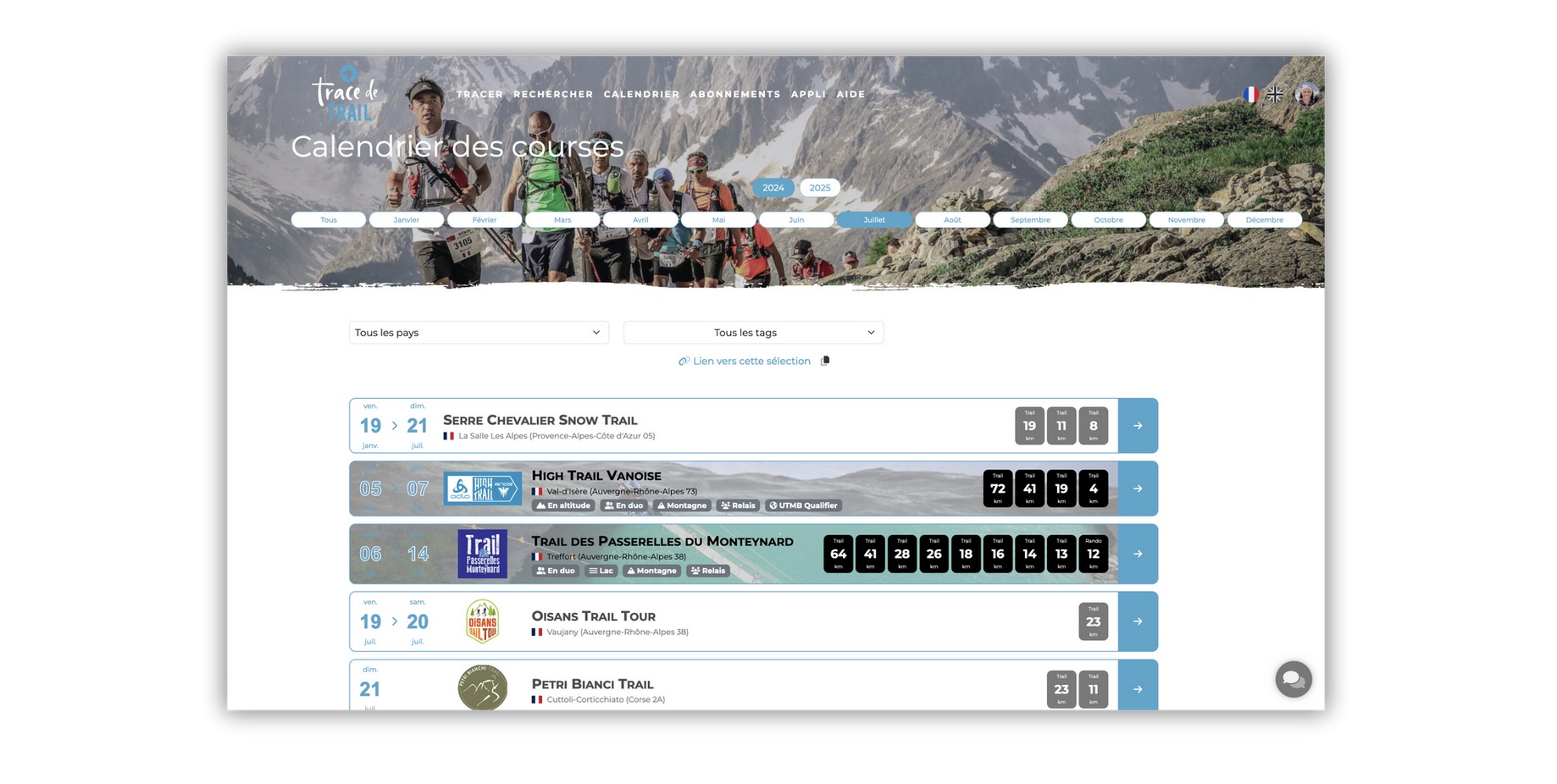
Pour créer un évènement, vous avez deux possibilités :
- Depuis votre espace utilisateur, rubrique Mes évènements , bouton créer un nouvel évènement
- Lors de la création d'une trace, au moment d'enregistrer, à l'étape n°5, enregistrez votre parcours en "compétition" et confirmez que vous faites partie de l'organisation
À noter ! Vous pouvez ajouter un message en couleur qui apparaîtra en haut de votre page évènement et permettra de mettre en avant une information :
- Ouverture des inscriptions le ... / course complète
- Attention : parcours accessibles uniquement le jour de la course
- Les parcours ne sont pas encore définitifs et peuvent être modifiés par l'organisation
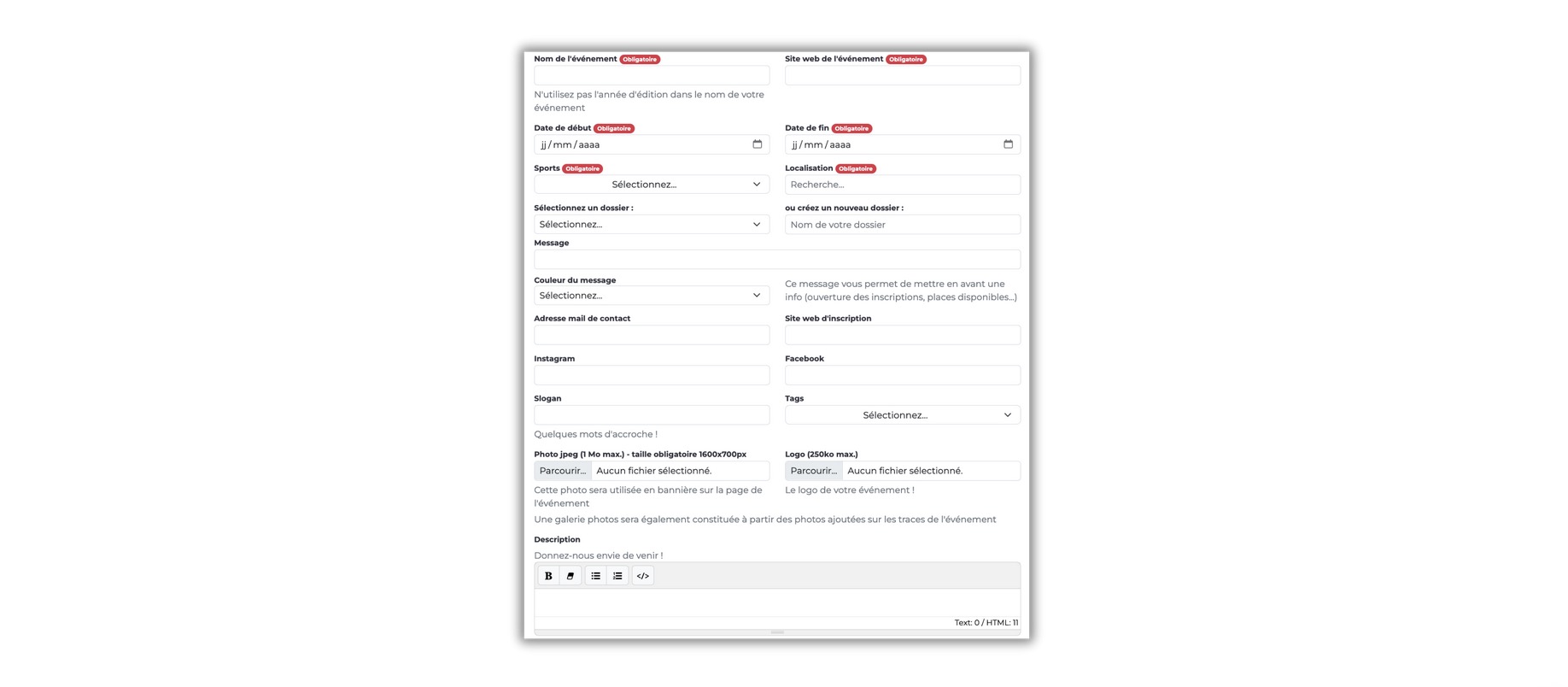
Si vous avez déjà créé un évènement et que vous souhaitez le dupliquer pour l'année N+1, il vous suffit de cliquer sur le bouton dupliquer située sur votre évènement :

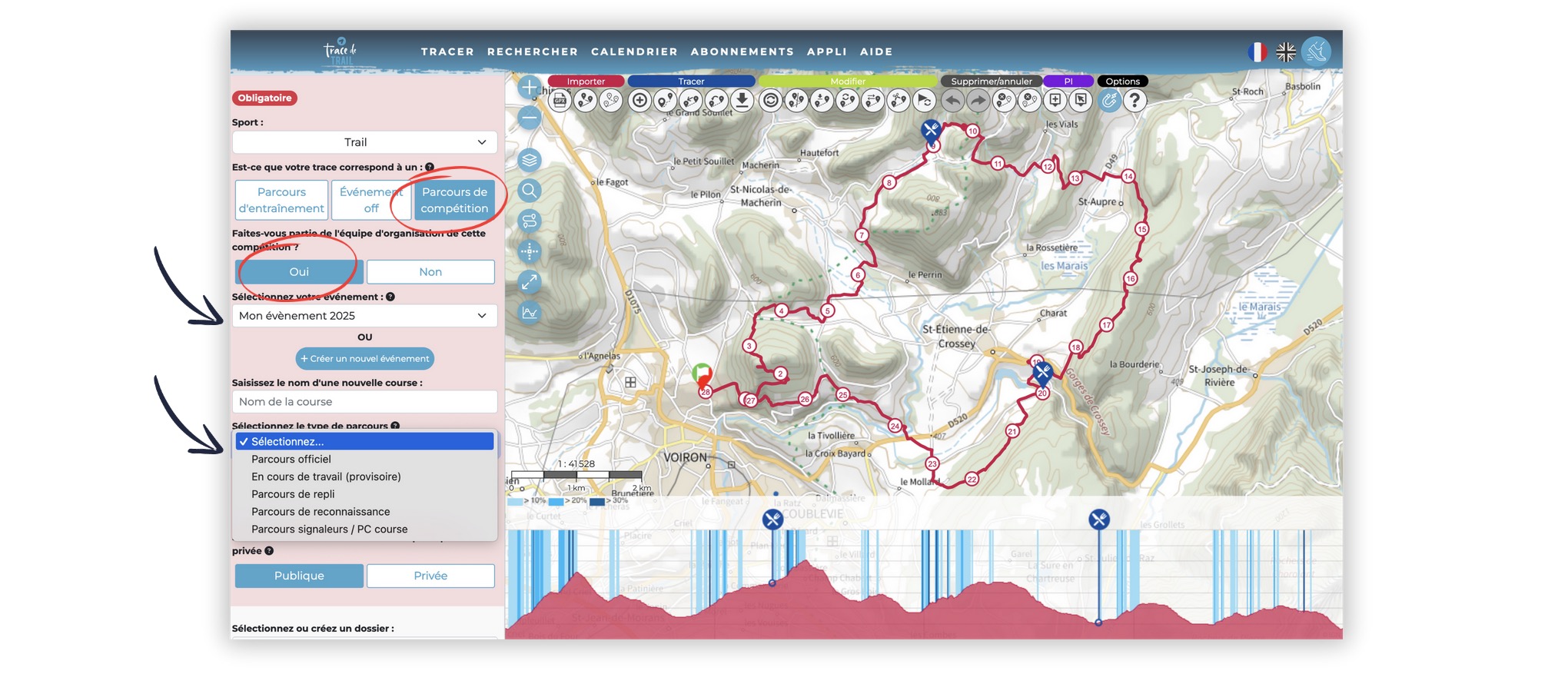
Une fois votre évènement créé, il faut aller rattacher vos parcours à votre évènement. Pour cela, lors de la création de votre parcours, ou lorsque vous revenez modifier votre parcours (s'il a déjà été créé), à l'Étape 5 Description :
Sélectionnez parcours de compétition
Confirmez que vous faites partie de l'équipe d'organisation
Sélectionnez alors votre évènement si vous l'avez déjà créé, ou saisissez-le
Vous avez la possibilité de classer votre parcours dans une des 5 catégories proposées :
- Parcours officiel : parcours prêt à être présenté aux coureurs
- En cours de travail (provisoire) : lorsque votre parcours n'est pas encore finalisé
- Parcours de repli
- Parcours de reconnaissance
- Parcours signaleurs / PC course : pour les parcours sur lesquels vous disposez vos signaleurs, etc.
Apparaitra sur votre page d'évènement les parcours que vous aurez placé en parcours officiel, en mode public.
À noter ! Si vos parcours comportent des sections sur des propriétés privées pour lesquelles vous demandez des autorisations spécifiques, plusieurs solutions s'offrent à vous pour le communiquer aux participants :
1. Sur l'évènement, lors de la création vous pouvez ajouter un message en haut de la page évènement pour les sensibiliser et préciser que vos parcours ne sont accessibles que le jour de la compétition.
2. Sur votre trace (en mode édition), vous pouvez bloquer le téléchargement du gpx. Vous laissez ainsi la trace en public pour la présenter aux participants mais il ne pourront pas récupérer le fichier gpx et un message s'affichera sur la page du parcours : Attention, itinéraire accessible uniquement le jour de la course !
3. Sur votre trace (en mode édition), choisissez de classer le parcours en "privé". L'évènement sera quand même référencé dans le calendrier Trace de Trail, les parcours ne seront pas visibles et un message indiquera aux utilisateurs que vos parcours ne sont pas diffusés car ils empruntent des zones accessibles uniquement le jour de l'évènement.

 Trace de Trail