
Depuis la page de chaque trace, le bouton vous permet de télécharger le profil proposé par défaut ou accéder à la page de personnalisation de votre propre profil.
1. Organisation des rubriques
Le module de personnalisation de profil est organisé en deux parties :
- sur la zone de gauche : l'accès aux modèles prédéfinis ainsi qu'aux différents outils de personnalisation du profil
- sur la zone de droite : la visualisation du profil + paramétrage des blocs du profil
L'image ci-dessous vous permet de visualiser les différents outils de paramétrage des blocs et leur correspondance sur le profil :
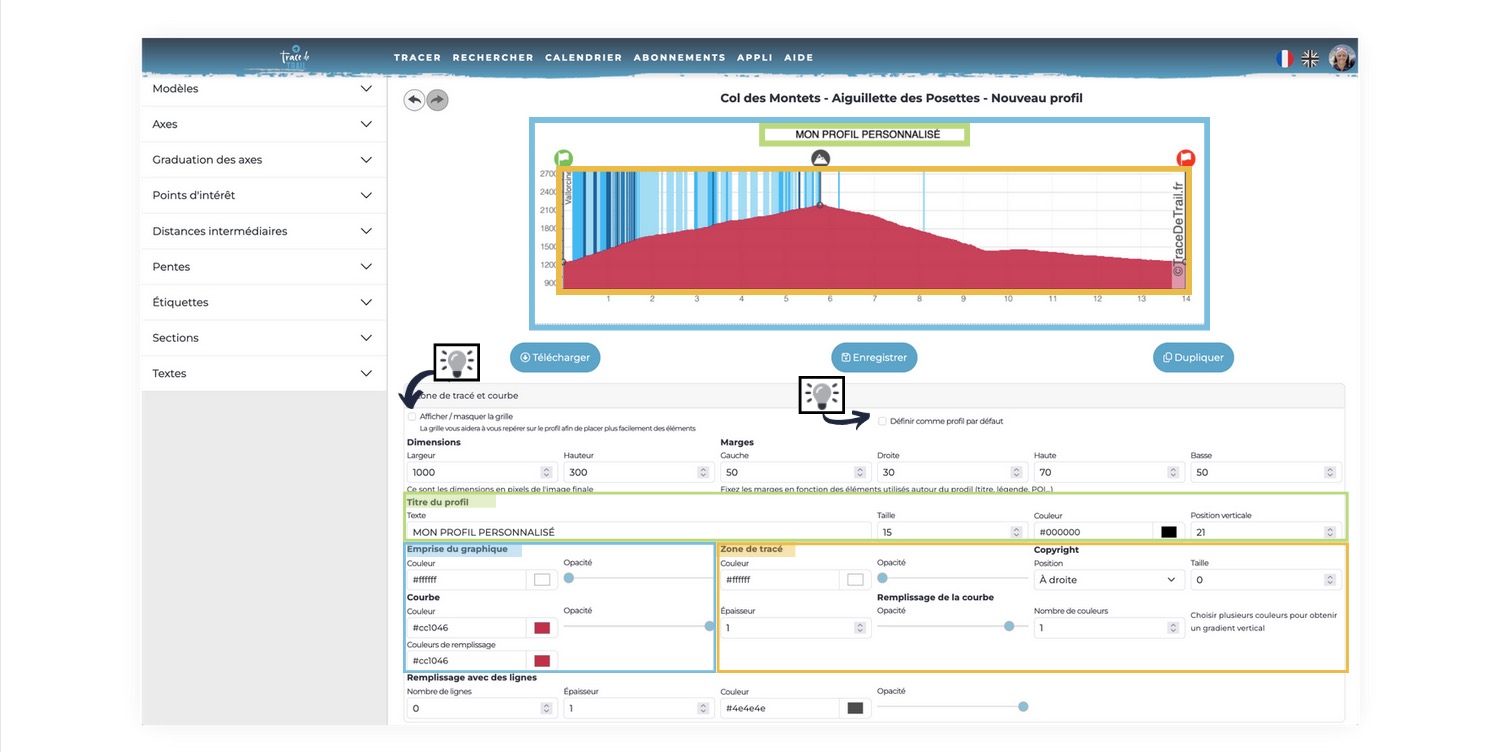
Afficher la grille : la position de certains contenus peut être ajusté, comme celle du titre par exemple. La position s'exprime en pixels. En affichant la grille, vous disposez de repères pour vous aider à choisir les bonnes valeurs
Définir comme profil par défaut : en cochant ce bouton, le profil deviendra celui téléchargeable par défaut lorsqu'on clique sur le bouton depuis la page d'une trace.
2. Utilisation de modèles
4 modèles de profils sont proposés par défaut dans l'onglet "Modèles". Cliquez sur le modèle de votre choix et finalisez sa personnalisation ou créez votre propre profil.
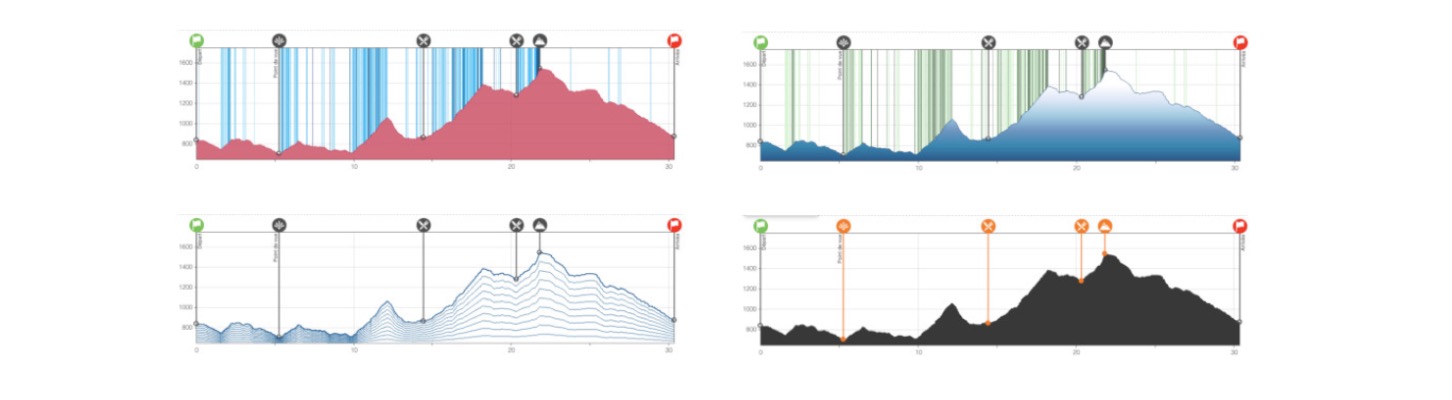
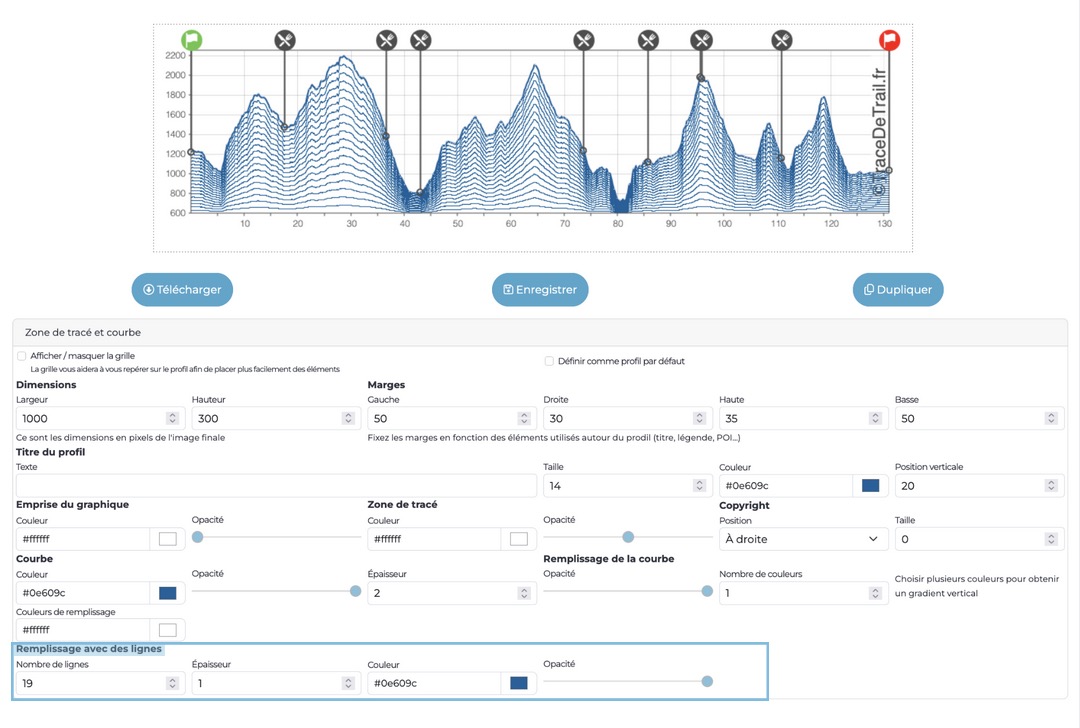
profil avec lignes : si vous utilisez ce modèle, vous disposez sur l'écran de droite d'une rubrique intitulée "remplissage avec des lignes". Cette rubrique vous permet de personnaliser ces lignes : couleur, épaisseur, quantité, opacité.
3. Points d'intérêt, étiquettes, textes : quelles différences ?
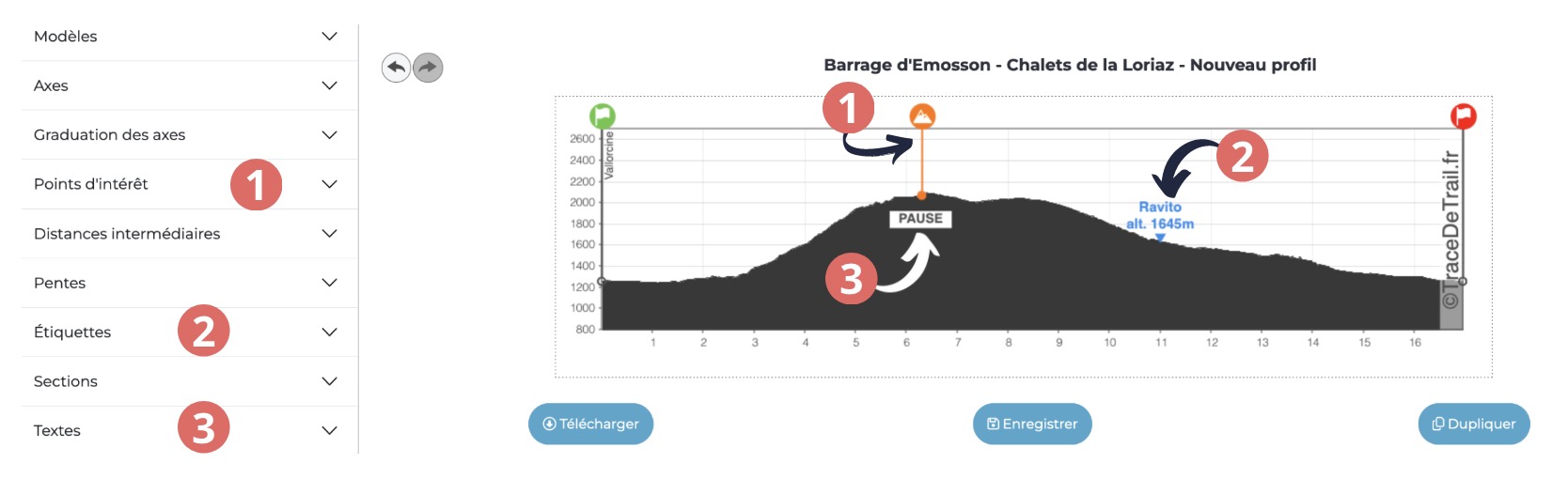
Vous pouvez ajouter du contenu sur votre profil sous trois formes :
- Points d'intérêt ils s'affichent sous forme d'icônes en haut du profil. Vous pouvez ajouter jusqu'à 3 icônes par point d'intérêt, personnaliser l'axe (descente jusqu'à la courbe ou jusqu'en bas du profil) et ajouter du texte le long de l'axe.
- Étiquettes les étiquettes permettent d'ajouter des informations le long de la courbe, sous forme de texte libre. Vous pouvez personnaliser le texte ainsi que l'icône pointant sur la courbe.
- Texte vous pouvez ajouter du texte libre sur votre profil, où vous voulez. Ajustez sa position en x et en y en vous aidant de la grille. Personnalisez la couleur de ce texte, ainsi que son orientation et sa couleur d'arrière plan.
4. Afficher les distances et dénivelés intermédiaires
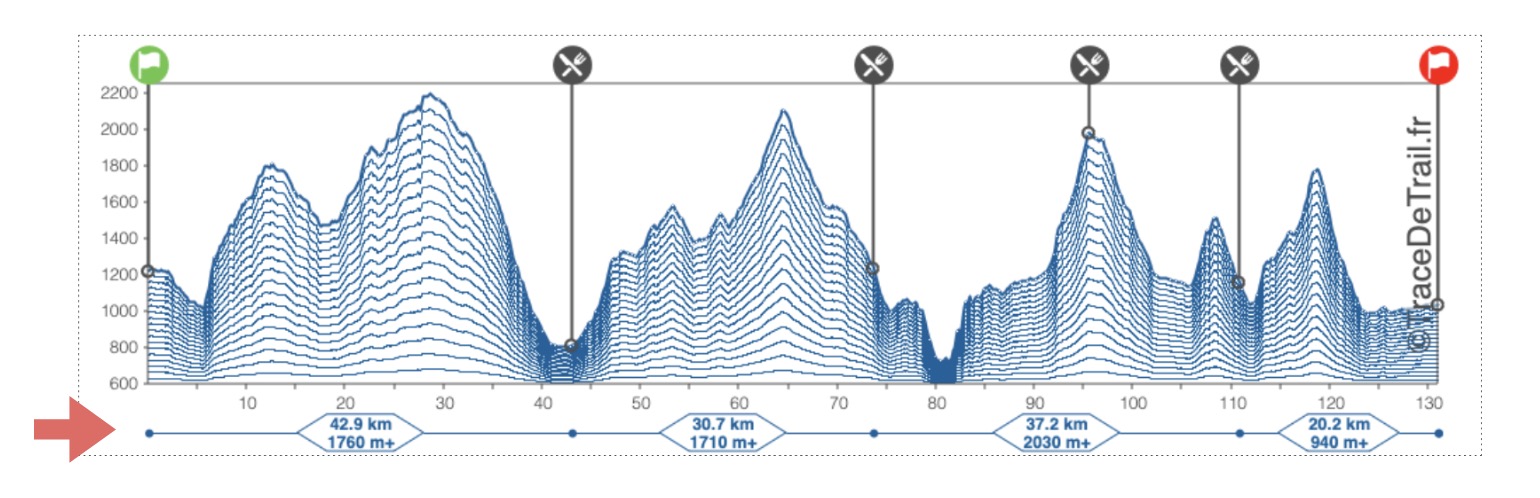
Vous avez la possibilité d'afficher les distances intermédiaires entre vos points d'intérêt. Pour cela :
- Dans la rubrique Distances intermédiaires sélectionnez les affichages que vous souhaitez : distance, dénivelé, séparateur
- Dans la rubrique Points d'intérêt Assurez-vous d'avoir sélectionné les points que vous souhaitez en cochant utiliser pour les distances intermédiaires.
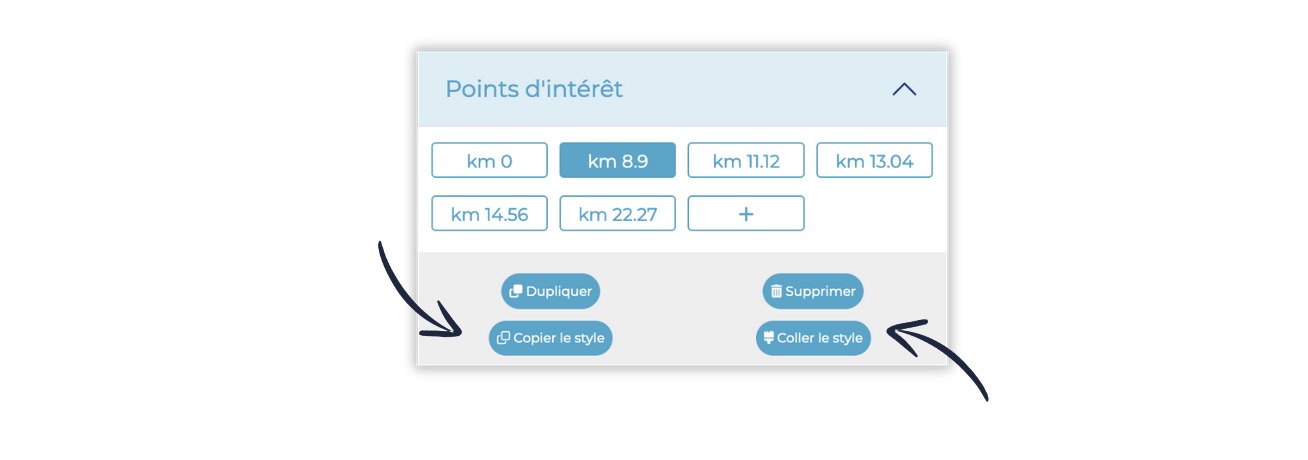
Copier / coller le style d'un point d'intérêt
- Mettez en forme un point d'intérêt (taille, couleur, etc.) puis cliquez sur copier le style.
- Ouvrez alors un autre point d'intérêt et cliquez sur coller le style
- la mise en forme du premier point sera automatiquement appliquée à la mise en forme du second. Vous gagnerez un temps précieux !
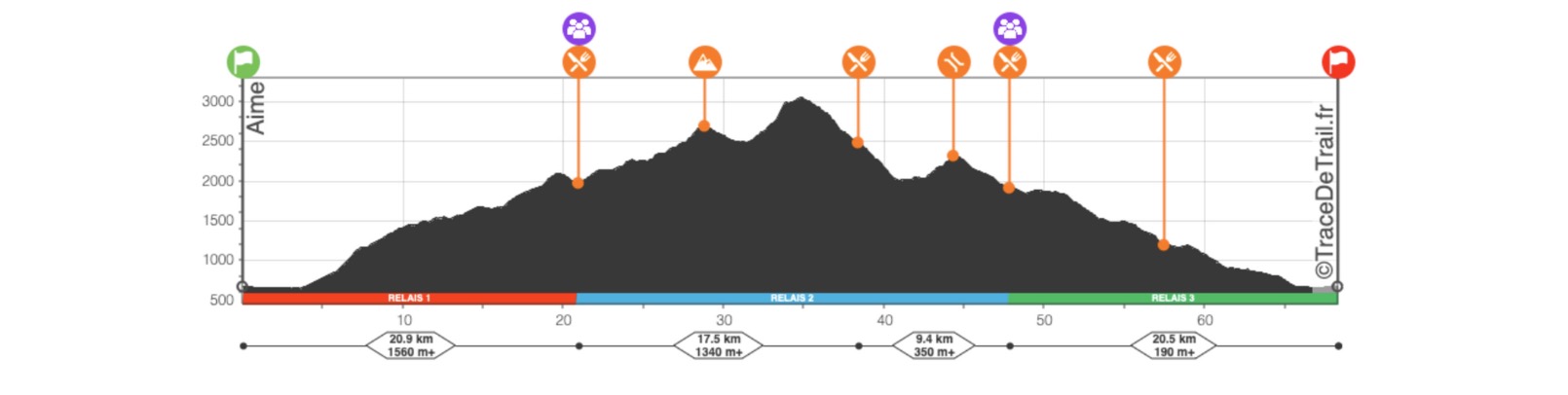
Ajouter des sections sur le profil
Vous avez la possibilité d'ajouter des sections sur votre profil pour identifier des sections particulières. Exemples : relais, type de sport, zone de protection environnementale, etc.
Pour ajouter une section, dans la rubrique Sections, cliquez sur + et personnalisez votre section. Avec les outils copier le style /coller le style, vous pouvez réutiliser les mises en forme réalisées sur votre différentes sections.
Allez plus loin dans la personnalisation de vos profils en ajoutant votre logo de course et/ou une image de fond !
- Image de fond : choisissez une image qui correspond bien à la largeur de votre profil et dont le visuel s'intègre bien dans l'emprise ou utilisez des images de plus petites dimensions qui se répèteront automatiquement sur l'ensemble du profil (repeat pattern)
- Logo : importez votre fichier, choisissez sa taille et sa position pour qu'il s'intègre parfaitement au visuel. Pour vous aider à le positionner, pensez à utiliser l'outil "afficher / masquer" la grille qui vous donnera des repères pour choisir les bonnes valeurs.

 Trace de Trail